AmbuPlanning
Guide d'utilisation
Ton planning, tes heures sup, tes repas et ton IDAJ notés en quelques secondes. Ton salaire estimé avant ta fiche de paie, et ce que ton entreprise fait de mieux ou de moins bien que la convention.
Ambulanciers DEA · Auxiliaires ambulanciers · VSL et taxi
https://ambuplanning.fr · Version d'octobre 2026 · Captures avec des données d'exemple
Sommaire
- Bienvenue : ce que fait AmbuPlanning
- Installer l'application et se connecter
- Les premiers réglages
- Noter ses journées (Planning)
- Les feuilles de route
- Le salaire du mois (onglet Salaire)
- Mon entreprise et la convention
- L'année, les fiches de paie et les impôts (onglet Année)
- L'assistant IA « Droits »
- L'Accueil, les rappels et les échéances
- Ton compte, tes données et la sécurité
- Questions fréquentes et astuces
1. Bienvenue : ce que fait AmbuPlanning
AmbuPlanning est pensé par un ambulancier, sur les textes officiels du transport sanitaire (convention collective, accord du 16 juin 2016, protocole des frais de déplacement, Code du travail). Ce qui le rend différent :
Ce que l'application calcule pour toi
- Le temps de travail effectif, l'amplitude, les heures sup à 25 % et 50 % (à la semaine ou à la quinzaine), le contingent annuel.
- L'IDAJ (dépassement d'amplitude au-delà de 12 h), payée ou en repos.
- Les indemnités repas : IR, IRU, IS, casse-croûte, repas du soir, découchers.
- Les dimanches et jours fériés, le 1er mai, les gardes de jour et de nuit, les astreintes, le repos de nuit.
- Les congés payés (N-1 et N), les absences, arrêts maladie et accidents du travail.
- Le solde de tout compte (fin de CDD, démission, rupture…), et ce qu'il faut déclarer aux impôts.
2. Installer l'application et se connecter
Se connecter
Mettre l'application sur l'écran d'accueil
| Android (Chrome) | iPhone (Safari) |
|---|---|
| Menu ⋮ en haut à droite › Ajouter à l'écran d'accueil (ou Installer l'application). | Bouton de partage (carré avec une flèche) › Sur l'écran d'accueil. |
L'icône AmbuPlanning apparaît alors comme une vraie application.
Téléphone et ordinateur
Tes données sont synchronisées par ton Google Drive : tu retrouves les mêmes journées sur ton téléphone et sur ton ordinateur, avec le même compte Google. Sans connexion internet, ce que tu notes est gardé sur le téléphone et envoyé dès que la connexion revient.
3. Les premiers réglages
Tu peux aussi le faire à tout moment dans l'onglet Année › Mes fiches de paie.
- Repas : ton entreprise applique-t-elle la convention, ou fait-elle autrement (un IR au lieu d'un IRU, rien pour une coupure d'1 h…) ?
- Heures sup : comptées à la semaine ou à la quinzaine ?
- IDAJ : payée ou récupérée en repos ? Gardes : quel pourcentage de l'amplitude est payé ?
- Ancienneté : sur la base seule ou sur la base + heures sup ?
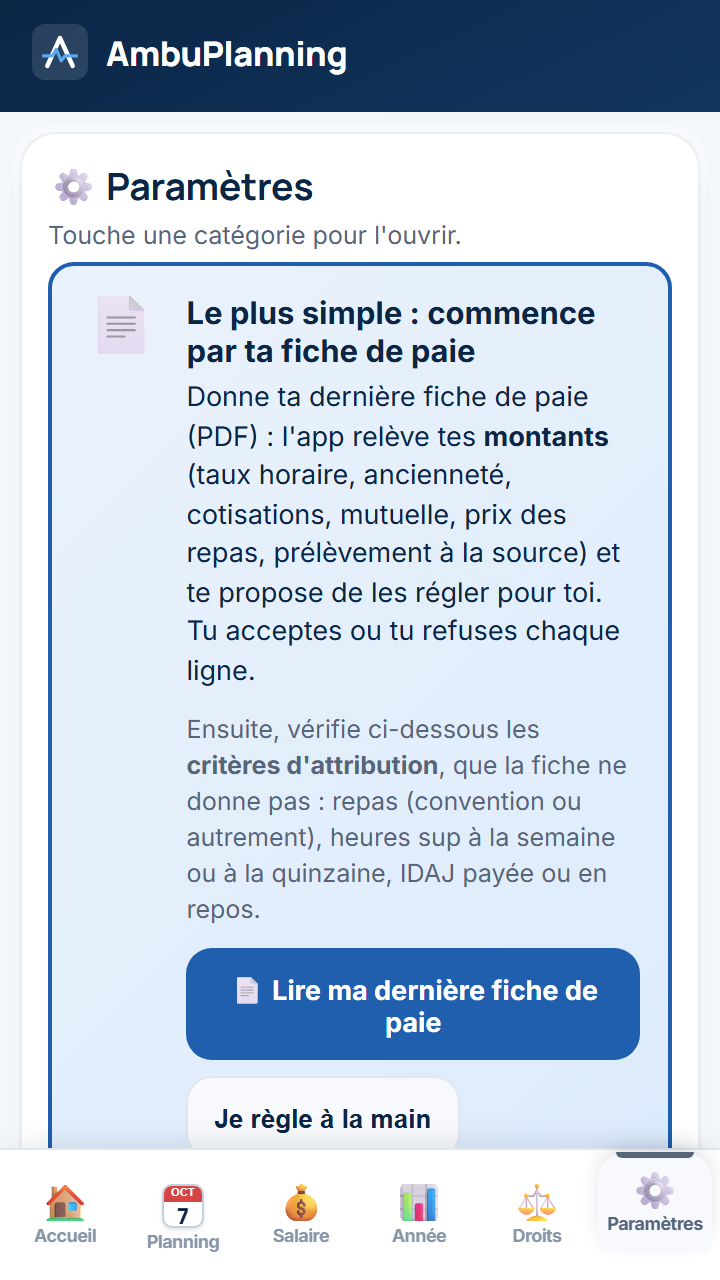
Touche une catégorie des Paramètres pour l'ouvrir. Une fois tes réglages faits, l'application calcule tout automatiquement.
📄 Contrat (en haut, avec ton entreprise)
- Type de contrat : CDI, CDD ou Apprentissage. En CDD, indique la date de fin : le mois de la fin, l'onglet Salaire calcule la prime de précarité et les congés non pris.
- Date d'entrée (et de sortie si tu as quitté l'entreprise), temps plein ou partiel, heures mensuelles (151,67 h, 152 h…).
- Plusieurs entreprises : touche + Nouvel employeur pour ajouter une ancienne ou une nouvelle entreprise. Chaque mois est calculé avec l'entreprise présente ce mois-là.
💶 Salaire de base et ancienneté
- Taux horaire : celui de ta fiche de paie (ligne « Salaire de base »).
- Ancienneté : indique les dates exactes (« dans l'entreprise depuis le… », et « reconnue depuis le… » si ton ancienneté a été reprise ou négociée). Le taux change le mois où l'anniversaire est atteint.
- Prime d'ancienneté calculée sur : la base seule (convention) ou la base + heures sup, selon ta fiche.
Les autres catégories
| Catégorie | Ce que tu y règles |
|---|---|
| 🎁 Primes et compléments | Compléments de tâche (taxi 5 %…), primes mensuelles, indemnité dimanche / férié, astreintes. |
| ⏱️ Temps de travail et heures sup | Heures sup à la semaine ou à la quinzaine, contingent, gardes de jour et de nuit, IDAJ payée ou en repos. |
| 🍽️ Repas, déplacements, dimanches | Convention collective (par défaut) ou Mon entreprise fait autrement : tu choisis alors ce qu'elle verse dans chaque situation. Montants IR, IRU, IS, casse-croûte, découcher. |
| 🏖️ Congés payés | Solde de départ, jours acquis par mois, fractionnement. |
| 🧾 Cotisations, mutuelle et impôt | Mutuelle (part salarié et part employeur), taux du prélèvement à la source. Les cotisations sont déjà réglées. |
| 🚗 Frais réels (impôts) | Distance domicile – travail, puissance de la voiture, valeur du repas. |
« À partir de quand ? »
Quand tu modifies un réglage qui change les calculs, l'application te demande à partir de quel mois il s'applique. Les mois d'avant ne bougent pas. Pour corriger une erreur depuis le début, choisis le premier mois. Tous les changements sont listés dans Historique des changements.
4. Noter ses journées (Planning)
Semaine ou mois
En haut du Planning, choisis Semaine (une ligne par jour) ou Mois (un calendrier). Glisse ton doigt vers la gauche ou la droite pour changer de semaine ou de mois.
- Journée pas encore notée : touche-la, la fenêtre de saisie s'ouvre.
- Journée déjà notée : une petite bulle résume la journée (horaires, pause, amplitude, temps effectif, repas, IDAJ, commentaire). Touche ✏️ Modifier pour la changer.
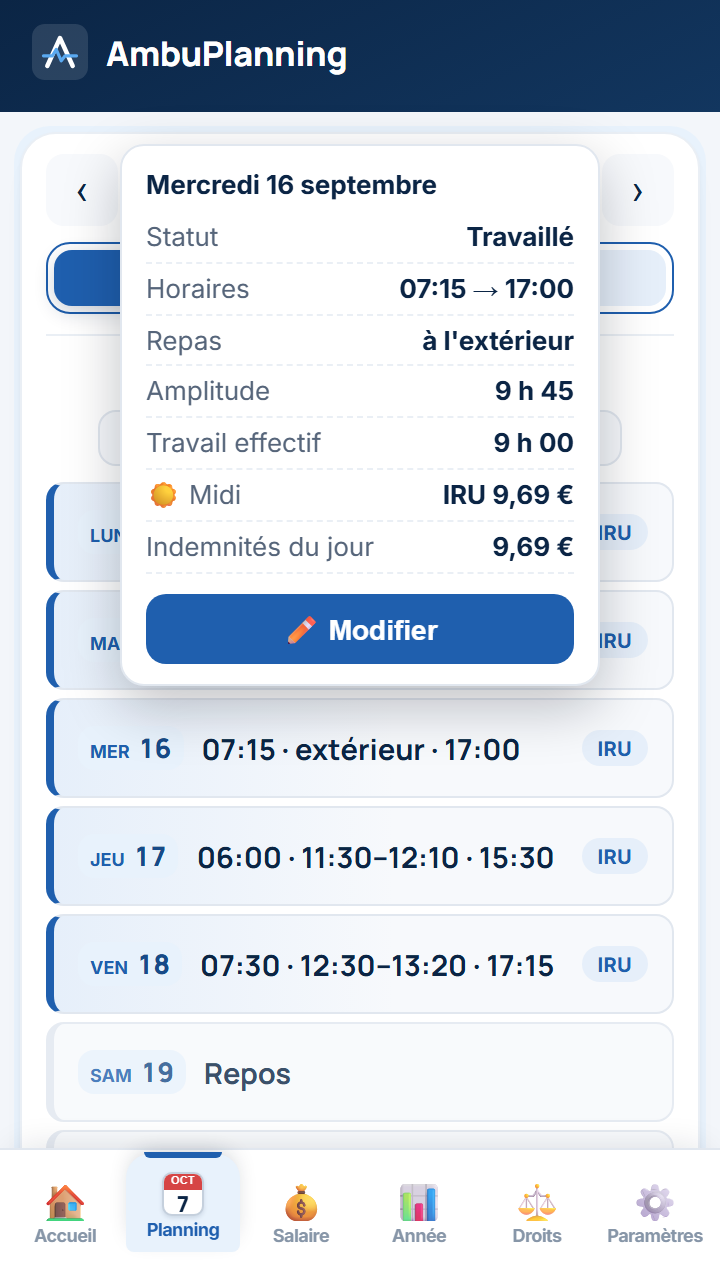
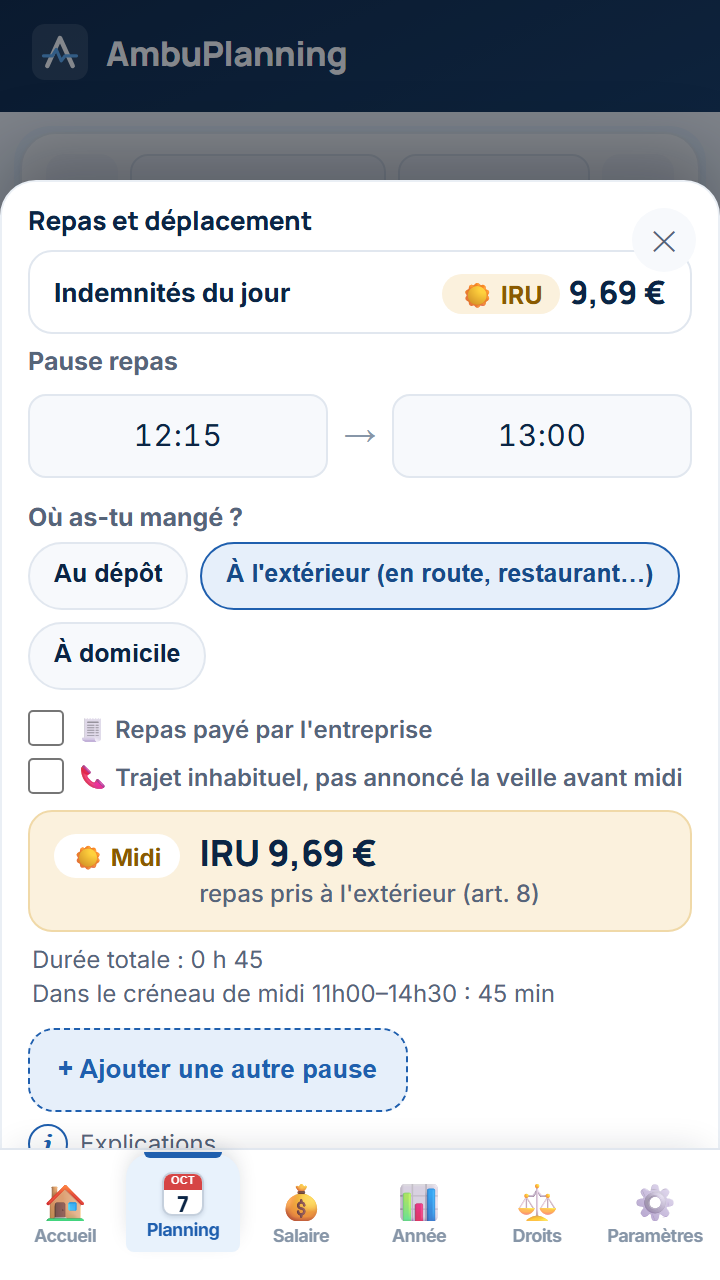
La saisie d'une journée
- + Ajouter une pause : pour les pauses en plus de la pause repas (20 minutes ou plus, elles sont déduites).
- Même statut jusqu'au… : pour poser une semaine de congés ou un arrêt en une fois.
- 💬 Commentaire : une note libre sur la journée.
Les totaux et les alertes
Sous la semaine : l'amplitude et le travail effectif. Plus bas, un encadré ⚠️ signale ce qui dépasse les limites de l'accord ambulancier : amplitude de plus de 14 h, repos de moins de 11 h entre deux services, plus de 48 h dans la semaine, moyenne de 46 h sur 12 semaines…
Les semaines à cheval sur deux mois
Une semaine comme du 28/09 au 04/10 compte dans la paie d'un seul mois. Sous la semaine, touche le mois où elle compte (« Sept » ou « Oct »). L'application te demande de confirmer : fais-le seulement si c'est ce que montre ta fiche de paie.
5. Les feuilles de route
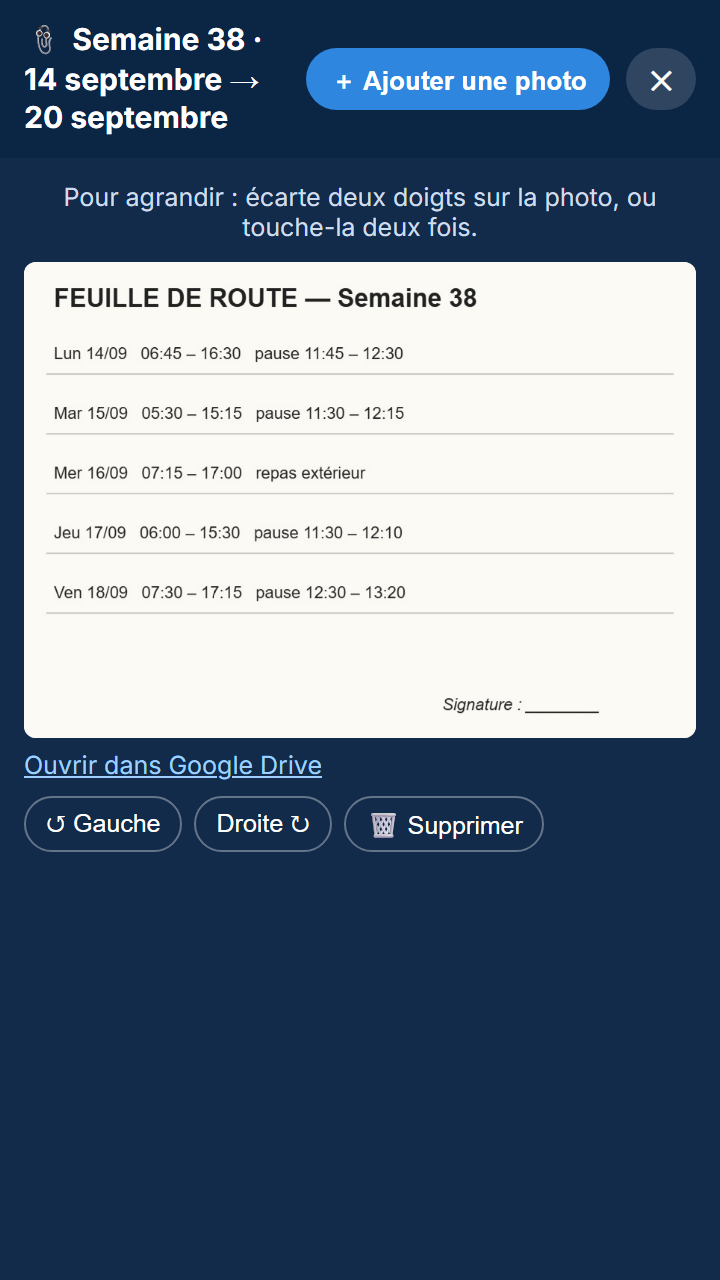
Tu peux ranger la photo de ta feuille de route hebdomadaire avec sa semaine, pour la retrouver en un geste.
- Agrandir : écarte deux doigts sur la photo, ou touche-la deux fois.
- ↺ Gauche / Droite ↻ : tourne la photo d'un quart de tour. Elle est enregistrée dans le bon sens.
- 🗑️ Supprimer : la photo va dans la corbeille de ton Google Drive (récupérable 30 jours).
- Le bouton indique le nombre de photos de la semaine, par exemple « Feuille de route (2) ». En vue Mois, un petit 📎 marque les semaines qui en ont.
6. Le salaire du mois (onglet Salaire)
Choisis le mois avec les flèches ‹ ›, les listes, ou en glissant le doigt. Le mois choisi est le même dans le Planning et dans l'onglet Année.
📊 Synthèse et détail des journées
Le temps effectif, les indemnités repas, les heures sup à 25 % et 50 %, puis le tableau de chaque journée du mois de paie (semaines rattachées comprises).
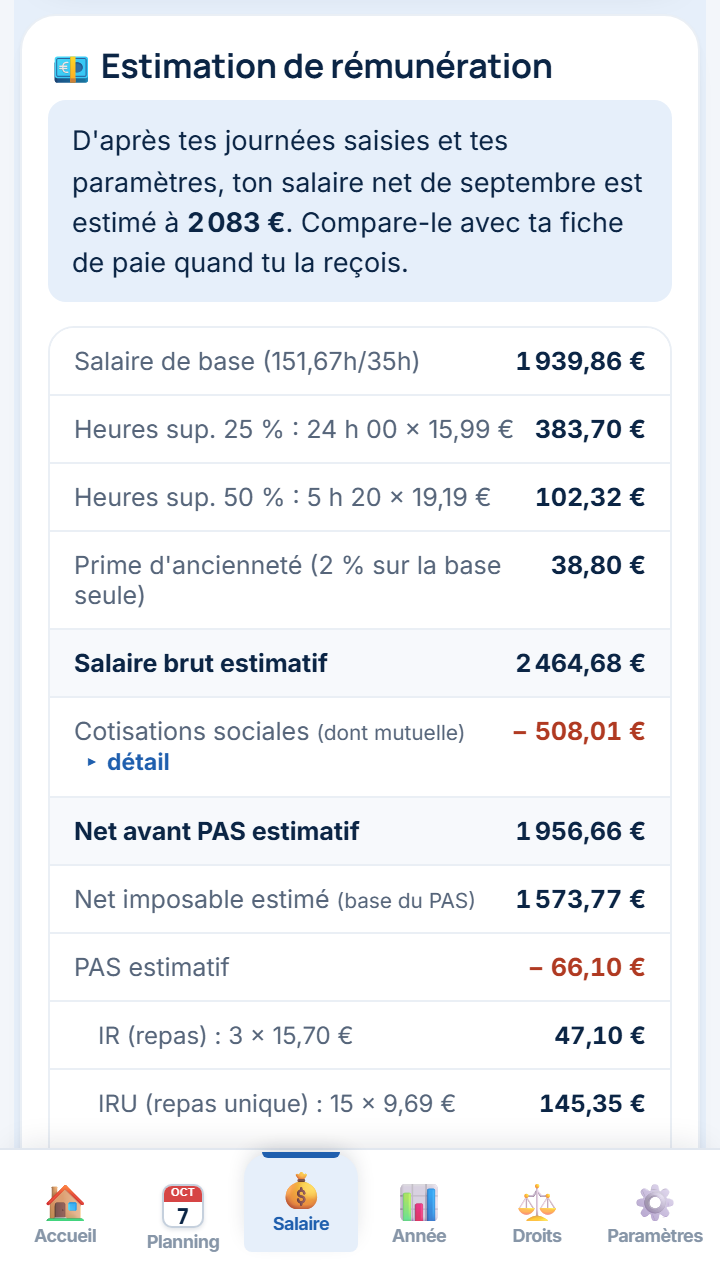
💶 Estimation de rémunération
Une phrase explique d'abord l'estimation (mois en cours, terminé ou à venir). Puis, ligne par ligne comme ta fiche :
- Salaire de base, heures sup (« 8 h 00 × 15,99 € »), prime d'ancienneté, IDAJ, primes…
- Cotisations sociales : touche ▸ détail pour voir cotisations, CSG/CRDS, réduction sur les heures sup et mutuelle.
- Net imposable, prélèvement à la source, repas par type (« 4 × 15,70 € »), et le Net à payer estimatif.
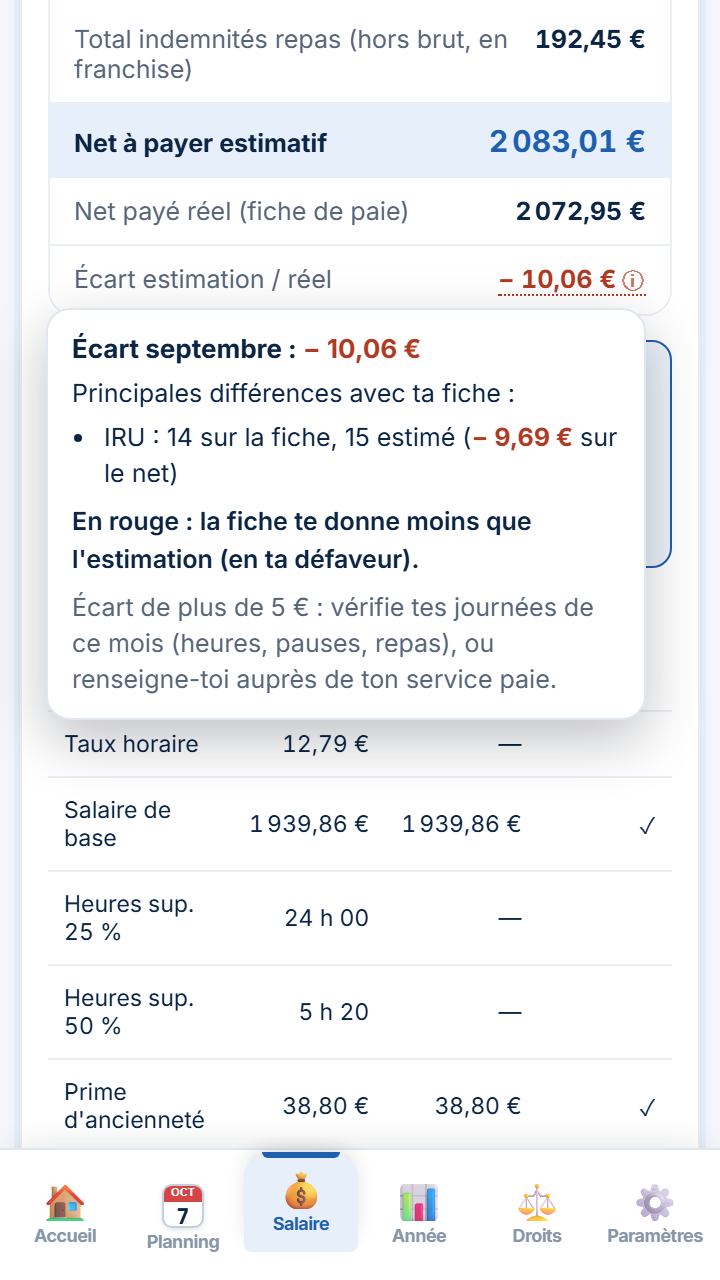
L'écart avec ta fiche de paie
Quand le net de ta fiche est connu, la ligne Écart estimation / réel apparaît : en vert si la fiche te donne plus que l'estimation, en rouge si elle te donne moins. Touche le montant : une bulle explique d'où vient l'écart, ligne par ligne (heures sup, repas, cotisations, mutuelle…). Si tu corriges une journée ou un réglage, l'écart se recalcule tout seul.
IDAJ du mois et primes ponctuelles
- IDAJ de [mois] : Payée / En repos : si ton entreprise a fait autrement ce mois-ci. Une confirmation est demandée.
- 🎁 Une prime en plus ? : 13e mois, prime de fin d'année, de vacances, prime de partage de la valeur…
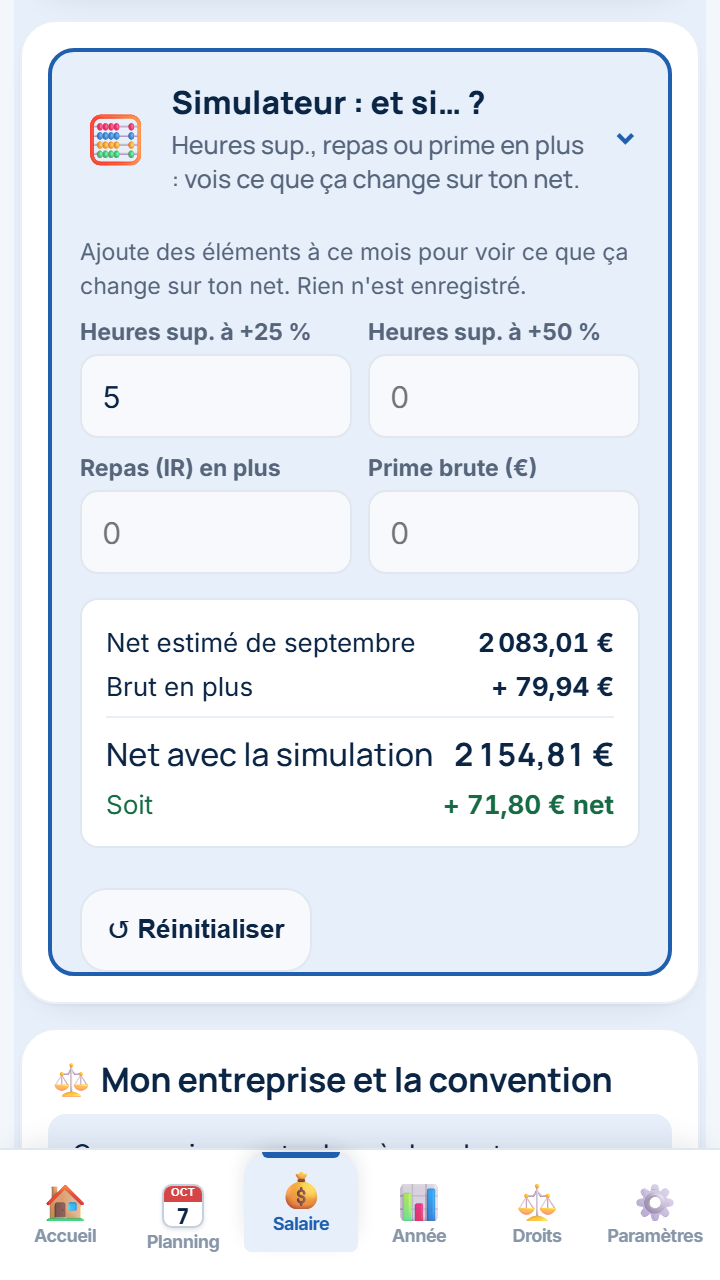
🧮 Simulateur : et si… ?
Ajoute des heures sup, des repas ou une prime pour voir ce que ça change sur ton net. Rien n'est enregistré : refermer le simulateur efface tout.
📄 Récapitulatif PDF du mois
Bouton 📄 PDF du mois (en haut) ou Récapitulatif PDF du mois (en bas). Page 1 : le mois sur une page (synthèse, détail des journées, heures sup par semaine, congés payés). Page 2, si tu la demandes : l'estimation du salaire. À imprimer, enregistrer ou montrer à ton entreprise.
7. Mon entreprise et la convention
En bas de l'onglet Salaire, la carte ⚖️ Mon entreprise et la convention compare, pour le mois affiché, les règles de ton entreprise (tes réglages) au minimum prévu par la convention collective.
| Point comparé | Ce que la convention prévoit |
|---|---|
| Prime d'ancienneté | 2 % après 2 ans, 4 % après 5 ans, 6 % après 10 ans, 8 % après 15 ans dans l'entreprise, sur le salaire de base seul. |
| Majoration des heures sup | 25 % pour les 8 premières heures, puis 50 %. |
| IDAJ | 100 % du taux horaire pour le temps au-delà de 12 h d'amplitude. |
| Indemnités repas | Les règles du protocole des frais de déplacement et les montants de l'avenant n° 82 (IR 15,70 €, IRU 9,69 €, IS 4,38 €, casse-croûte 7,76 €). |
Chaque ligne indique « Dans ton entreprise » et « Convention », avec les montants :
- En vert : ton entreprise fait mieux que la convention (par exemple, une ancienneté sur la base + heures sup).
- En rouge : elle fait moins bien (par exemple, pas d'IS pour une coupure d'1 h au dépôt).
- « ✓ identique » : c'est le minimum de la convention.
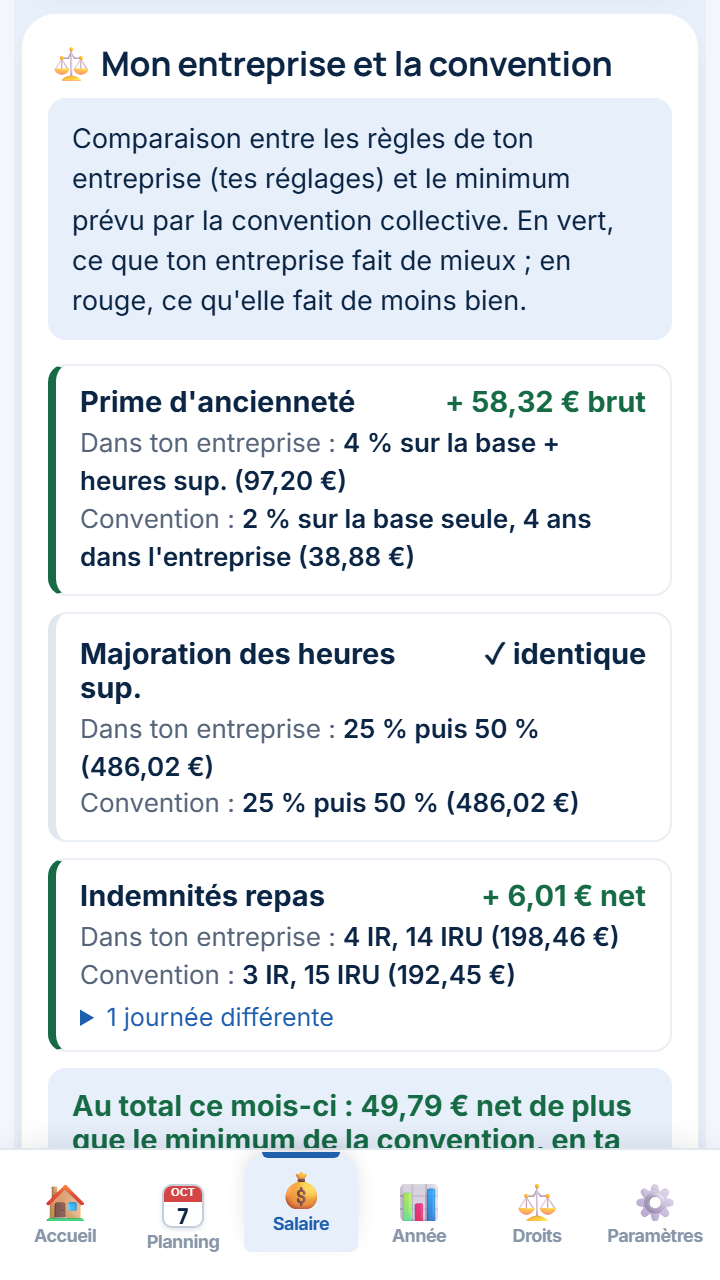
Pour les repas, touche « … journées différentes » pour voir chaque jour concerné. En bas, le total du mois te dit si, au final, tu es gagnant ou perdant par rapport à la convention.
8. L'année, les fiches de paie et les impôts (onglet Année)
📊 Mon année
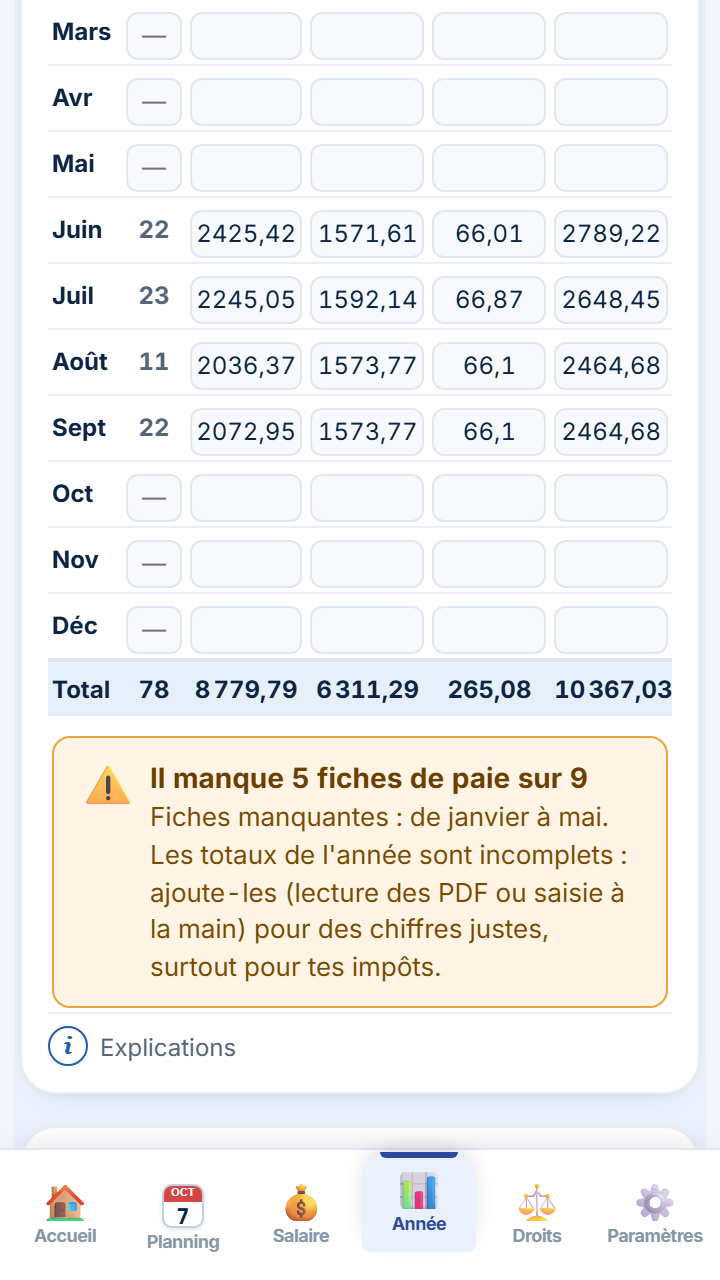
Graphique du net estimé et du net payé, tableau mois par mois avec l'écart (touche un écart pour son explication), heures sup par mois (touche une barre pour le détail) et repos compensateur.
📄 Mes fiches de paie
- Lire mes fiches de paie (PDF) : l'IA relève les montants (brut, net, net imposable, heures sup, repas, cotisations…) et les range au bon mois. Tes nom, adresse, numéro de Sécurité sociale et IBAN sont masqués sur ton téléphone avant l'envoi.
- Après la lecture, l'application propose d'ajuster tes montants (taux horaire, ancienneté, cotisations, mutuelle, prix des repas…) : accepte ou refuse chaque ligne. Les critères d'attribution (quand un repas est dû, heures sup à la semaine ou à la quinzaine…) se règlent dans les Paramètres.
- Tu peux aussi saisir les montants à la main dans le tableau.
- L'encadré sous le tableau indique s'il manque des fiches pour les mois où tu avais un employeur, et signale les mois sans employeur (pense à ajouter une ancienne entreprise si tu y travaillais).
Lecture possible pour l'année en cours, et pour l'année précédente de janvier à juin (pour les impôts). 20 lectures par mois au maximum.
🏖️ Congés payés
Congés N-1 et N acquis, pris et restants, et la liste des congés pris. Les jours du mois sont ajoutés le dernier jour du mois, comme sur la fiche de paie.
📑 Impôts
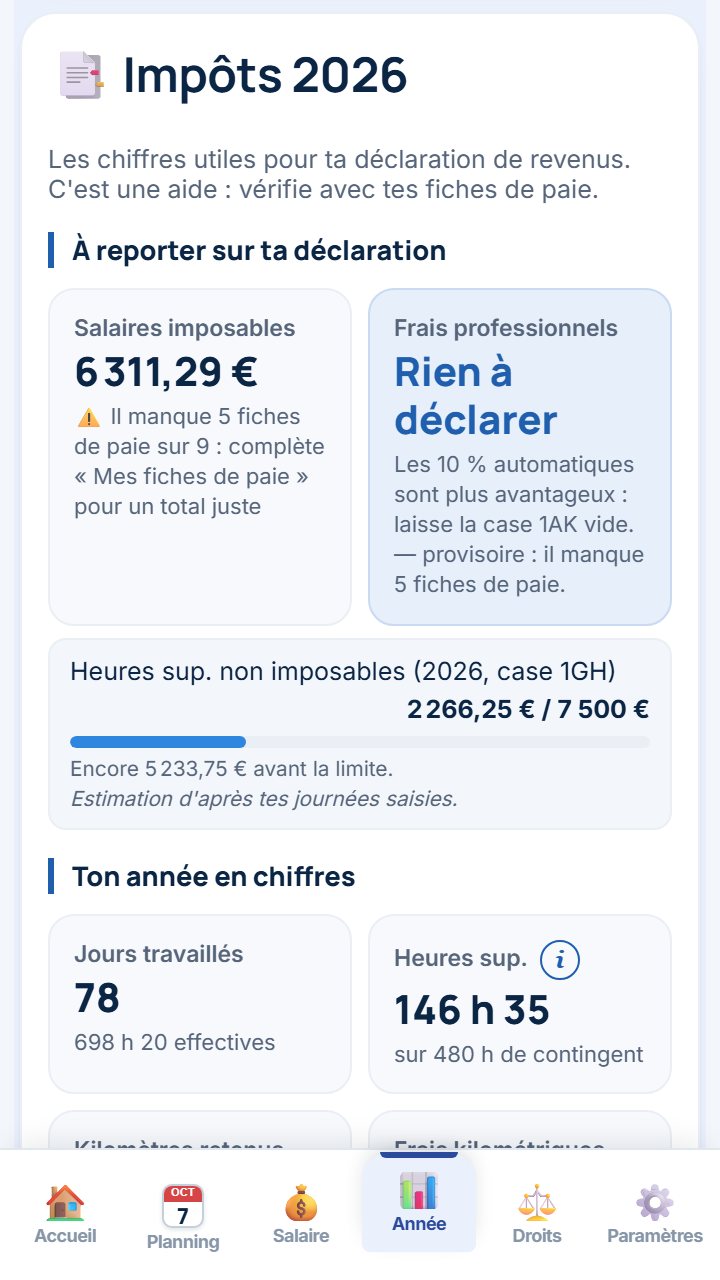
- Les salaires imposables à vérifier en case 1AJ, les heures sup exonérées (case 1GH, limite de 7 500 € par an).
- 10 % ou frais réels ? L'application compare la déduction automatique de 10 % et tes frais réels (trajets domicile – travail au barème kilométrique, repas) et te dit quoi mettre en case 1AK.
- 🖨️ Imprimer / enregistrer en PDF : un récapitulatif d'une page, sur le modèle de la déclaration, avec les deux choix côte à côte (vert = le plus avantageux, rouge = le moins avantageux).
Exports
Export tableur (CSV) de tes journées et de l'année, et export de ton planning vers ton agenda (fichier .ics).
9. L'assistant IA « Droits »
Une question sur tes droits (repos, amplitude, congés, heures sup, arrêt maladie…) ? Pose-la dans l'onglet Droits. L'assistant répond uniquement à partir des textes officiels du transport sanitaire et du Code du travail, et cite ses sources.
La page « Mes droits d'ambulancier » (https://ambuplanning.fr/aide) rassemble aussi les réponses aux questions les plus fréquentes, avec les textes.
10. L'Accueil, les rappels et les échéances
- L'application s'ouvre sur l'Accueil : les rappels importants y apparaissent (journées pas encore notées, taux sous le SMIC, vérification des montants en début d'année…).
- 📅 Mes échéances (Paramètres) : AFGSU, visite médicale, attestation préfectorale, carte taxi, permis. L'application te prévient 2 mois avant la fin de validité.
- 🔔 Rappel de saisie : une notification à l'heure de ton choix pour penser à noter ta journée.
- 💬 Une idée ? Un problème ? : écris-nous directement depuis l'application.
- 🤝 Parrainage : ton collègue a 2 mois d'essai, et toi 1 mois offert dès qu'il paie son premier mois (cumulable).
11. Ton compte, tes données et la sécurité
- Tes données restent chez toi : tes journées et tes réglages sont dans ton propre Google Drive (fichier AmbuPlanning). Nous ne gardons que ton adresse e-mail et l'état de ton abonnement.
- Zéro publicité, jamais, et tes données ne sont ni vendues ni partagées.
- Verrouillage (Paramètres › Gestion du compte) : protège l'application par un code, ou par ton empreinte ou ton visage.
- Sauvegarde : exporte une copie de tes données, ou importe ton planning depuis une autre application (CSV, JSON).
- Abonnement : 4,99 € par mois ou 49 € par an, sans engagement, résiliable à tout moment.
- Supprimer mon compte et mes données : en bas des Paramètres. Les photos de feuilles de route restent dans ton Google Drive : ce sont tes documents.
12. Questions fréquentes et astuces
Mon estimation ne correspond pas à ma fiche de paie
- Touche l'écart dans l'onglet Salaire : la bulle te montre les lignes qui diffèrent.
- Vérifie les journées concernées (une pause oubliée, un repas, une semaine rattachée au mauvais mois).
- Fais lire ta fiche par l'IA et accepte les réglages proposés s'ils sont justes.
Mon entreprise ne verse pas les repas comme la convention
Paramètres › Repas › Mon entreprise fait autrement, puis choisis ce qu'elle verse dans chaque situation. La carte « Mon entreprise et la convention » te montrera toujours la différence avec la convention.
J'ai changé d'entreprise
Paramètres › + Nouvel employeur, avec la date d'entrée. L'ancienne entreprise reçoit automatiquement sa date de sortie, et le solde de tout compte est estimé le mois du départ.
Je veux noter ma semaine de congés d'un coup
Ouvre le premier jour, choisis le statut Congés payés, puis Même statut jusqu'au….
Les montants de la convention ont changé
Modifie le montant dans les Paramètres et choisis « à partir de » le mois du changement : les mois précédents gardent l'ancien montant.
Astuces
- Le petit « i » rond affiche l'explication de chaque rubrique.
- Touche une journée notée pour voir sa bulle récapitulative, sans ouvrir la saisie.
- Note ta journée le soir, en fin de service : 10 secondes suffisent.
Les calculs sont une estimation à partir de tes journées et de tes réglages ; seule ta fiche de paie fait foi. Ce guide décrit la version d'octobre 2026.